

動画から選ぶならスマホ。別画像を追加するならPC。
動画内のコマはYouTubeアプリで選択。画像ファイルは、PC版YouTube Studioから追加します。
カスタム画像の追加には、アカウントの確認が必要です。以下の手順は、2026年10月18日に確認した公式案内をもとにしています。
使いたい画像から、操作する場所を選ぶ
まず、動画内のコマと、別の画像ファイルを分けて考えます。
- 動画内のコマ
- スマートフォンのYouTubeアプリで、ショート内の1コマを選択します。
- 別の画像
- PC版YouTube Studioで、用意した画像をカスタムサムネイルとして追加します。
- 必要な条件
- カスタム画像の追加には、アカウントの確認が必要です。
スマホでは、動画内のコマを選ぶ
YouTubeアプリでは、アップロードの前後にサムネイル用のコマを選べます。
- 公開する前
- 投稿の最後の画面で、サムネイル上の編集アイコンをタップします。
- 公開したあと
- チャンネルの「作成した動画」から対象のショートを開き、その他アイコン→編集へ進みます。
- 選んで完了
- 使いたいコマを選び、「完了」をタップします。
コマの選択はYouTubeアプリで行います。YouTube Studioで画像ファイルを追加する操作とは区別しましょう。
PCでは、用意した画像を追加する
別の画像を使いたいときは、PC版YouTube Studioを開きます。
- 対象を開く
- 「コンテンツ」→「ショート動画」から、設定するショートの編集画面へ進みます。
- 画像を選ぶ
- 「サムネイル」の「ファイルをアップロード」から、画像を選びます。
- 保存する
- 設定を保存し、選んだ画像が反映されるか確認します。
公式ヘルプは、ショート用の画像に縦横比9:16を推奨しています。カスタム画像を使える状態かは、アカウントの確認もご覧ください。
設定できないときは、場所・条件・保存を確認
操作する場所と、対象のチャンネル・保存結果を順に確かめます。
- 操作する場所
- コマ選択はYouTubeアプリ、画像追加はPC版YouTube Studioを使っているか。
- チャンネルと条件
- 編集したいチャンネルでログインし、カスタム画像に必要な確認が済んでいるか。
- 保存と反映
- 設定を保存したか。反映には時間がかかる場合があるため、少し時間を置いて再確認する。
公式案内と画面が異なる場合は、その画面に表示される通知も確認します。現在の公式手順と条件をあわせてご覧ください。
内容が伝わる一枚を、小さい表示でも確かめる
FI SNSの提案は、動画の主題と合う、主役が分かる一枚を選ぶことです。
- 主役の見え方
- 商品や作業の要点が、背景に埋もれていないか。
- タイトルとの一致
- 写真から受ける印象と、動画で説明する内容がそろっているか。
- 実際の表示
- チャンネルページなど実際に使う表示場所で、見切れや文字の読みやすさを確認する。
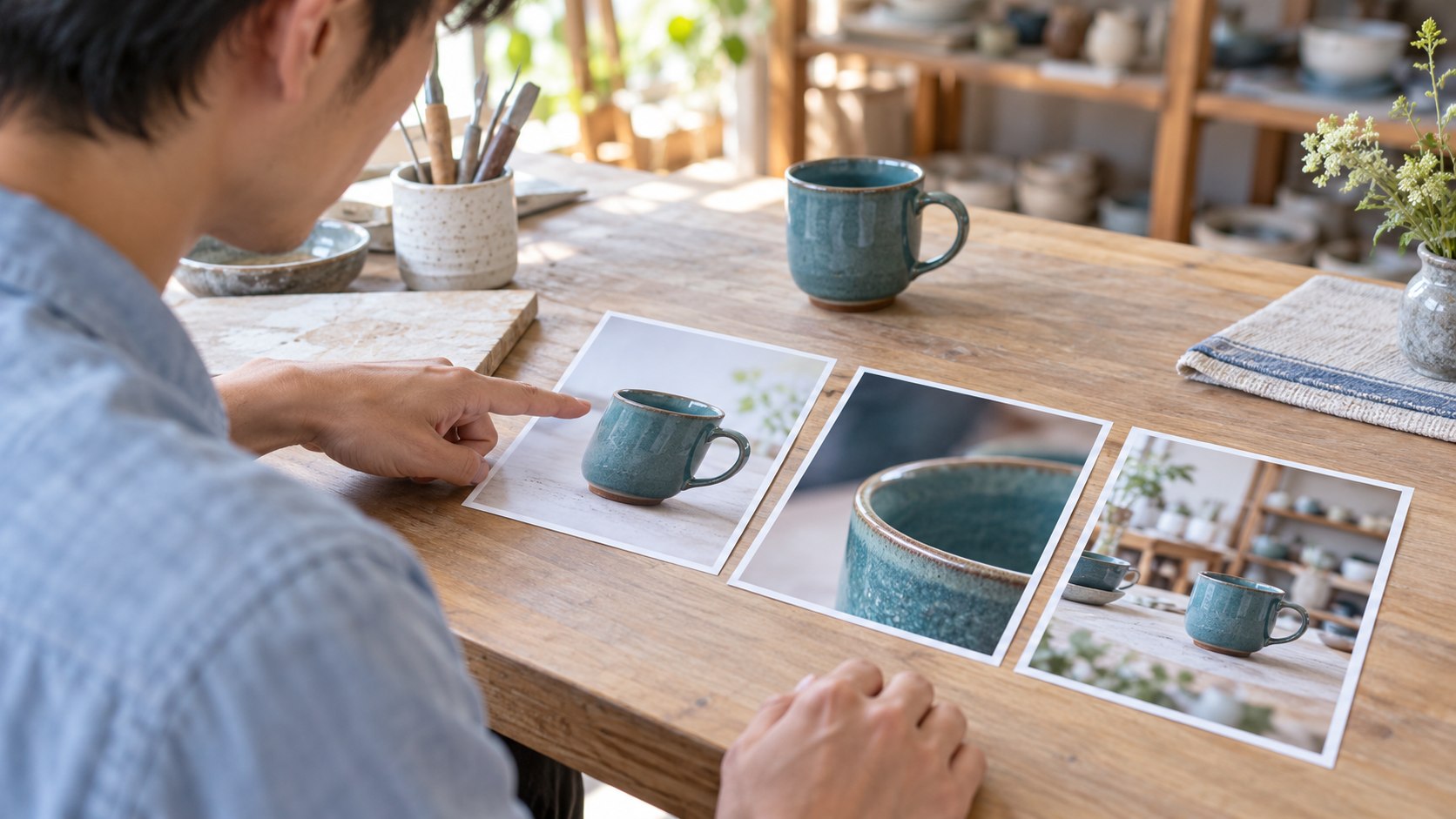
写真を表示できませんでした。本文は引き続きご覧いただけます。
画像の選び方と確認項目は、FI SNSが提案する制作の工夫です。設定した画像が、どの表示場所でも同じ見え方になるとは限りません。
YOUR NEXT STEP
次の一歩を、メモに。
読み終えたら、いまの状況と試したいことを書き出してみましょう。
- 設定する方法
- 動画内のコマを選ぶか、別の画像ファイルを追加するか。
- 使う素材
- 動画の内容と合う写真・コマと、必要な利用許可を確認する。
- 保存と表示
- 保存した内容と、チャンネルページなどの実際の表示を確認する。
- 次に確かめること
- 主役の見え方、タイトルとの一致、変更した内容を記録する。
まず、動画から選ぶのか、別画像を使うのかを決めると、操作する場所が分かります。設定後は保存結果と実際の表示を確認し、内容が伝わる一枚になっているかを見直しましょう。
参照した公式情報
公式情報を参照し、具体例・確認項目・メモはFI SNSが提案する進め方です。運営元と支援方針は、FI SNSについてをご覧ください。
- YouTubeヘルプ:ショートを作成する・サムネイル選択(Android)
- YouTubeヘルプ:ショートを作成する・サムネイル選択(iPhone)
- YouTubeヘルプ:カスタムサムネイルを追加する(PC)
- YouTubeヘルプ:アカウントの確認
公式情報の確認日:。機能や条件は変更される場合があります。利用時は参照先の案内もご確認ください。